Pengantar dari Mama
Pernah nggak sih, Agan kepikiran mau punya website sendiri, entah buat jualan, promosi produk, atau sekadar bikin halaman yang bisa dibagikan ke orang lain? Tapi begitu dengar harus belajar coding, beli domain, sewa hosting, dan segala macam urusan teknis, rasanya langsung malas duluan.
Mama juga paham, apalagi kalau baru mau mencoba. Belum tentu websitenya bakal dipakai serius, masa sudah harus keluar uang buat hosting setiap bulan?
Nah, kabar baiknya, sekarang bikin website nggak harus serumit itu. Kita sudah bisa memanfaatkan AI seperti ChatGPT, Claude, atau Gemini untuk membantu membuat website, kemudian menggunakan Cloudflare Pages untuk mempublikasikannya secara gratis.
Jadi, Agan nggak perlu belajar pemrograman dari nol. Cukup jelaskan website seperti apa yang mau dibuat, nanti AI akan membantu menuliskan kodenya. Kalau hasilnya belum sesuai, tinggal minta diperbaiki. Setelah semuanya siap, kita unggah ke Cloudflare supaya websitenya bisa diakses siapa saja.
Di panduan ini, Mama akan ajak Agan praktik dari awal, mulai dari menentukan ide website, membuatnya menggunakan AI gratis, menyimpan hasilnya menjadi file HTML, sampai akhirnya benar-benar online. Nggak harus langsung mahir, yang penting paham dulu alurnya. Setelah berhasil membuat satu website, biasanya membuat website berikutnya akan jauh lebih mudah.
BAB 1 — Sekarang Bikin Website Nggak Sesulit Dulu
Beberapa tahun lalu, kalau mau bikin website sendiri, pilihannya biasanya cuma dua: belajar coding atau bayar orang untuk membuatkannya. Keduanya tentu membutuhkan waktu atau biaya.
Sekarang ceritanya sudah berbeda. Dengan bantuan AI, kita bisa membuat halaman website hanya melalui percakapan biasa. Agan cukup menjelaskan kebutuhan, misalnya ingin membuat halaman promosi produk digital dengan desain profesional, informasi harga, FAQ, dan tombol WhatsApp.
AI akan membantu membuat kode HTML, CSS, dan JavaScript yang diperlukan. HTML digunakan untuk menyusun isi halaman, CSS untuk mengatur tampilannya, sedangkan JavaScript membuat bagian tertentu menjadi interaktif, seperti tombol, kalkulator, atau FAQ yang bisa dibuka dan ditutup.
Tenang saja, Agan nggak harus menghafal semua istilah tersebut. Yang penting tahu bahwa ketiganya bisa digabungkan menjadi satu file website.
Tapi ada hal yang perlu Mama jelaskan. AI membantu membuat websitenya, sedangkan Cloudflare Pages membantu mempublikasikan website tersebut ke internet. Jadi, meskipun website sudah selesai dibuat oleh AI, bukan berarti otomatis punya alamat yang bisa dibuka orang lain.
Itulah kenapa kita membutuhkan Cloudflare Pages. Layanan ini menyediakan hosting gratis untuk website statis dengan batas penggunaan tertentu. Bahkan, Agan bisa mendapatkan alamat website gratis dengan akhiran .pages.dev.
Dalam panduan ini, kita akan fokus membuat website HTML sederhana yang bisa langsung diunggah tanpa perlu konfigurasi server yang rumit.
BAB 2 — Pilih AI yang Mau Digunakan
Untuk membuat website, Agan sebenarnya nggak harus menggunakan AI berbayar. Ada beberapa layanan yang menyediakan akses gratis dan sudah cukup untuk mencoba membuat halaman sederhana.
Mama akan mengenalkan tiga pilihan, yaitu ChatGPT, Claude, dan Gemini. Nggak perlu pakai semuanya sekaligus. Pilih saja yang paling nyaman menurut Agan.
1. ChatGPT
Alamat: https://chatgpt.com/
ChatGPT bisa membantu membuat website berdasarkan instruksi yang kita berikan. Misalnya, Agan ingin membuat landing page untuk menjual produk digital, lengkap dengan headline, informasi produk, harga, dan tombol pembelian.
Tinggal jelaskan kebutuhannya, kemudian ChatGPT akan membantu membuat kode. Kalau desainnya kurang menarik, kita juga bisa meminta revisi tanpa harus menulis kode sendiri.
Menurut Mama, ChatGPT cocok buat pemula karena kita bisa menggunakan bahasa Indonesia sehari-hari. Jadi, nggak perlu pusing menyusun perintah menggunakan istilah teknis. Akses gratisnya memang punya batas penggunaan, tetapi tetap bisa digunakan untuk belajar dan mencoba membuat website.
2. Claude
Alamat: https://claude.ai/
Claude juga bisa digunakan untuk membuat website. Salah satu fitur yang menarik adalah Artifacts, yang memungkinkan kita melihat pratinjau hasil tertentu, termasuk halaman atau aplikasi interaktif.
Jadi, sambil membuat website, Agan bisa memeriksa seperti apa tampilannya. Kalau ada bagian yang kurang pas, tinggal minta Claude mengubahnya.
Claude juga punya akses gratis dengan batas penggunaan. Namun, perlu diperhatikan bahwa hasil tertentu bisa menggunakan React atau teknologi lain yang memerlukan proses tambahan sebelum diunggah. Untuk panduan ini, kita akan meminta Claude menghasilkan satu file HTML mandiri supaya prosesnya lebih sederhana.
3. Gemini
Alamat: https://gemini.google.com/
Pilihan ketiga adalah Gemini dari Google. Gemini memiliki fitur Canvas yang dapat membantu membuat, mengedit, dan memeriksa kode atau aplikasi.
Agan bisa menjelaskan website yang diinginkan, lalu meminta Gemini membuat tampilannya. Kalau ingin mengganti warna, memperbesar tombol, atau menambahkan bagian baru, cukup sampaikan melalui percakapan.
Sama seperti AI lainnya, akses gratis Gemini memiliki ketentuan dan batas penggunaan. Fitur yang tersedia juga bisa berubah, jadi sesuaikan dengan tampilan akun yang Agan gunakan.
Jadi, lebih baik pakai yang mana?
Kalau menurut Mama, untuk belajar pertama kali, pilih saja satu AI yang paling mudah digunakan. ChatGPT, Claude, maupun Gemini bisa membantu membuat website sederhana.
Yang paling menentukan justru instruksi yang kita berikan. Kalau permintaannya terlalu umum, hasilnya juga bisa kurang sesuai. Sebaliknya, kalau kebutuhannya jelas, AI biasanya lebih mudah menghasilkan website yang mendekati keinginan kita.
BAB 3 — Tentukan Dulu Mau Bikin Apa
Sebelum mulai praktik, Mama sarankan jangan langsung meminta AI membuat website yang keren atau bagus. Soalnya, definisi bagus itu luas sekali. Website untuk jualan tentu berbeda dengan website portofolio atau kalkulator online.
Coba tentukan dulu tujuannya. Kalau Agan ingin menjual produk digital, berarti perlu halaman yang menjelaskan manfaat produk, harga, dan tombol pembelian. Kalau ingin menawarkan jasa, berarti perlu profil, portofolio, dan tombol kontak. Sementara kalau ingin membuat kalkulator, kita perlu menentukan data apa saja yang dimasukkan pengguna dan bagaimana hasilnya dihitung.
Beberapa jenis website yang bisa Agan coba antara lain landing page produk digital, halaman affiliate, portofolio, website profil usaha, halaman download, atau tools sederhana seperti kalkulator laba penjualan.
Supaya mudah mengikuti panduan ini, Mama akan menggunakan contoh sebuah landing page bernama Toko Digital Kita. Isinya berupa informasi bisnis, penjelasan manfaat, beberapa contoh produk, FAQ, dan tombol WhatsApp.
Nanti Agan bebas mengganti nama, warna, konten, dan link sesuai kebutuhan sendiri. Jadi, nggak harus membuat website dengan tema yang sama persis.
BAB 4 — Membuat Pakai ChatGPT
Sekarang kita mulai praktik. Buka https://chatgpt.com/ melalui browser HP atau laptop, kemudian login menggunakan akun Agan. Setelah itu, buat percakapan baru.
Di kolom chat, salin prompt berikut. Mama sengaja membuatnya cukup lengkap supaya AI nggak asal membuat desain, tetapi juga memperhatikan struktur dan fungsi website.
PROMPT 1 — MEMBUAT LANDING PAGE PERTAMA
Saya ingin membuat website landing page untuk bisnis produk digital bernama "Toko Digital Kita". Bertindaklah sebagai web developer profesional sekaligus UI/UX designer. Buat website dengan spesifikasi berikut:
• Desain modern, profesional, dan nyaman dibuka melalui HP.
• Warna utama biru tua dan putih dengan aksen biru terang.
• Header berisi nama bisnis dan navigasi.
• Hero section dengan headline menarik dan tombol CTA.
• Bagian manfaat produk.
• Daftar tiga produk digital contoh.
• Bagian testimoni menggunakan placeholder yang jelas, bukan ulasan pelanggan asli.
• FAQ interaktif.
• Tombol WhatsApp dengan pesan otomatis.
• Footer berisi informasi bisnis.
Persyaratan teknis:
• Gunakan HTML, CSS, dan JavaScript murni.
• Gabungkan semua kode dalam satu file bernama index.html.
• Jangan menggunakan React, Next.js, atau framework yang membutuhkan proses build.
• Jangan menggunakan backend atau API key.
• Jangan bergantung pada library eksternal.
• Pastikan tampilan responsif untuk HP dan komputer.
• Pastikan navigasi, FAQ, dan semua tombol berfungsi.
• Berikan kode lengkap, bukan potongan kode.
• Website harus bisa langsung dibuka melalui browser dan diunggah ke Cloudflare Pages.
Gunakan informasi contoh yang mudah saya ganti sendiri.
Setelah prompt dikirim, ChatGPT akan membantu membuat kode website sesuai instruksi tersebut. Kalau hasilnya berupa blok kode HTML, Agan bisa menyalin seluruh kodenya untuk disimpan menjadi file .html, atau file .zip.
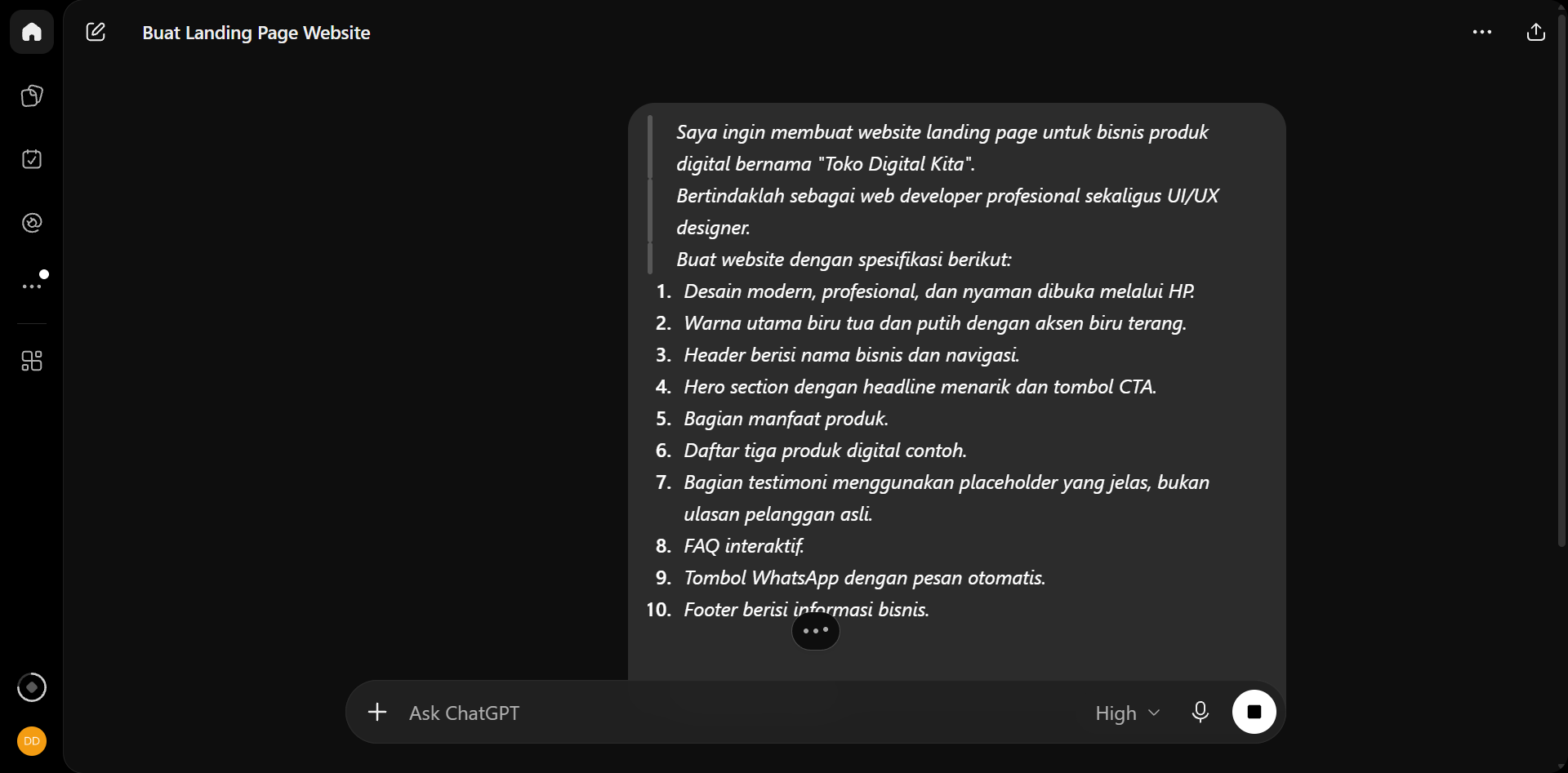
Jangan buru-buru merasa hasil pertama harus langsung sempurna, ya. Biasanya masih ada bagian yang perlu disesuaikan, terutama dari sisi warna, ukuran tulisan, jarak antar elemen, atau tampilan di HP.
Misalnya, Agan merasa desainnya terlalu sederhana. Tinggal kirim instruksi tambahan berikut.
Perbaiki tampilan website menjadi lebih premium dan modern. Perkuat headline, perbaiki hierarki visual, tambahkan ruang antar elemen, dan optimalkan tampilan HP. Pertahankan seluruh fitur agar tetap berfungsi. Berikan kode HTML lengkap versi terbaru.
AI akan membantu merevisi hasil sebelumnya. Agan bisa melakukan proses ini beberapa kali sampai tampilannya sesuai. Namun, setiap selesai revisi, jangan lupa memeriksa apakah tombol dan fitur lainnya masih berfungsi.
BAB 5 — Membuat Website Pakai Claude
Kalau Agan ingin mencoba Claude, caranya juga nggak jauh berbeda. Buka https://claude.ai/ login, lalu buat percakapan baru.
Mama menyarankan menggunakan Artifacts jika fitur tersebut tersedia, karena kita bisa lebih mudah melihat hasil pembuatan website.
Bisa gunakan prompt yang sama seperti yang digunakan di chatgpt atai bisa juag mengguunakan prompt berikut.
PROMPT 2 — MEMBUAT WEBSITE DENGAN CLAUDE
Buatkan landing page profesional untuk menjual produk digital bernama "Toko Digital Kita".
Gunakan desain modern, rapi, minimalis, dan mobile-first.
Buat headline menarik, bagian manfaat, kartu produk, FAQ interaktif, serta tombol CTA WhatsApp.
Jika tersedia, tampilkan hasil melalui Artifact agar saya bisa melihat preview desain.
Persyaratan penting: hasil akhir yang saya butuhkan adalah satu file HTML mandiri yang berisi CSS dan JavaScript, tanpa React, tanpa dependency npm, tanpa backend, dan tanpa proses build.
Pastikan seluruh interaksi berjalan di browser biasa serta cocok diunggah menggunakan Cloudflare Pages Direct Upload.
Setelah Claude menghasilkan website, coba periksa tampilannya. Lihat apakah teks mudah dibaca, bagian-bagiannya tersusun rapi, dan tombol yang dibuat sudah sesuai. Berikut contohnya:
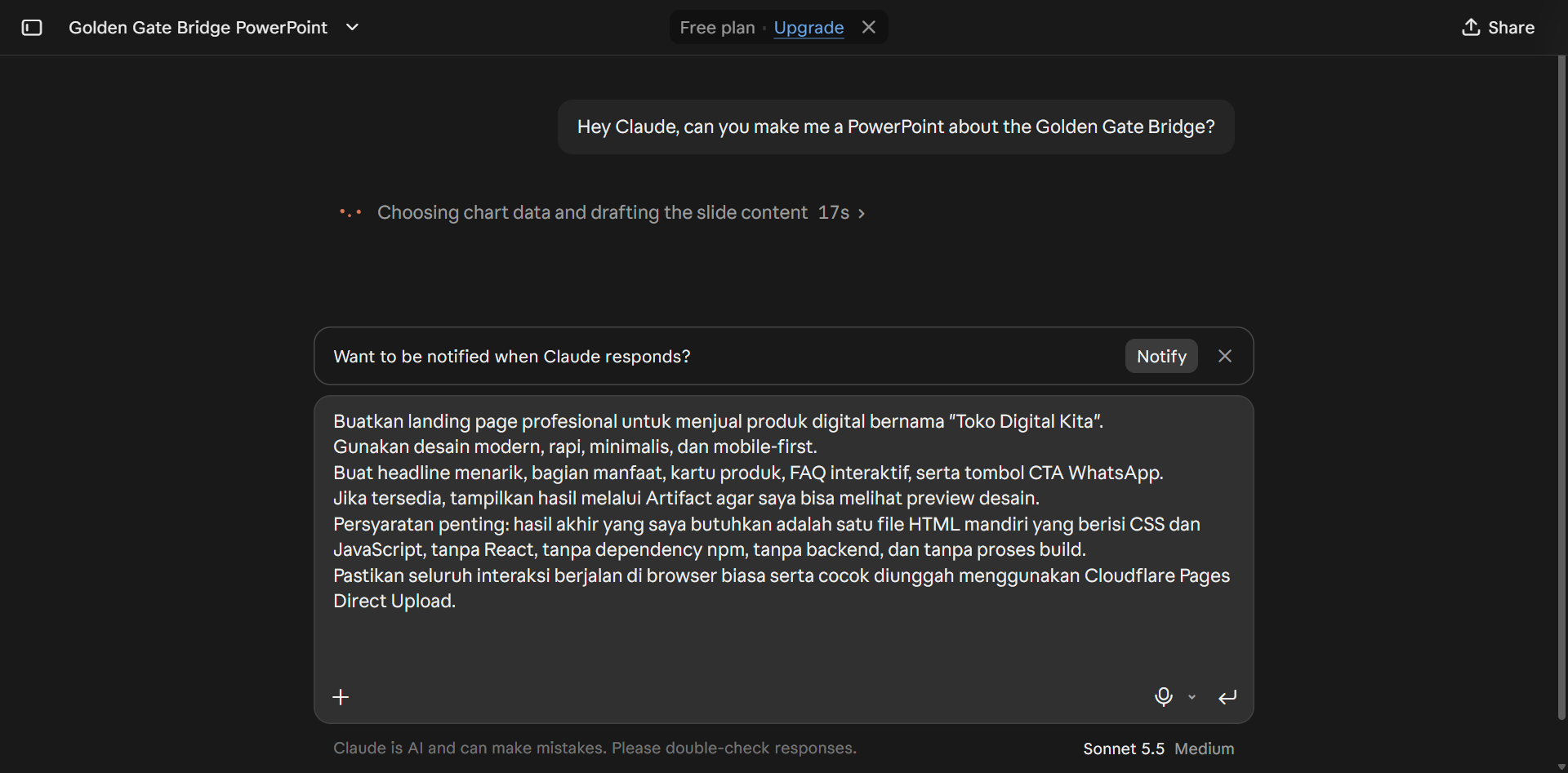
Kalau hasilnya menggunakan React atau file JSX, jangan langsung mengganti nama file tersebut menjadi HTML, karena belum tentu bisa dijalankan. Minta Claude mengonversinya terlebih dahulu menggunakan prompt berikut.
Ubah hasil website tadi menjadi satu file HTML mandiri. Gabungkan CSS dan JavaScript di dalamnya, hilangkan kebutuhan React dan proses build, serta pastikan website tetap memiliki tampilan dan fungsi yang sama.
Setelah mendapatkan kode HTML yang benar, download hasilnya dalam bentuk .html atau .zip menggunakan opsi yang tersedia. File tersebut nanti akan kita siapkan untuk Cloudflare.
BAB 6 — Membuat Pakai Gemini
Selanjutnya, Agan juga bisa mencoba Gemini. Buka https://gemini.google.com/ login menggunakan akun Google, kemudian gunakan fitur Canvas jika tersedia.
Kita bisa meminta Gemini membuat website dan melihat hasilnya. Untuk latihan ini, kita masih menggunakan contoh Toko Digital Kita supaya Agan bisa membandingkan hasil dari masing-masing AI.
Bisa dengan prompt yang sama seperti chatgpt dan claude atau dengan prompt ini:
PROMPT 3 — MEMBUAT WEBSITE DENGAN GEMINI
Saya ingin membuat landing page bisnis produk digital bernama "Toko Digital Kita".
Buat website yang profesional dan modern menggunakan HTML, CSS, dan JavaScript. Gunakan desain mobile-first.
Struktur website:
• Header dan navigasi.
• Hero section dengan headline kuat.
• Penjelasan manfaat.
• Tiga kartu produk digital.
• FAQ interaktif.
• Tombol pembelian atau WhatsApp.
• Footer.
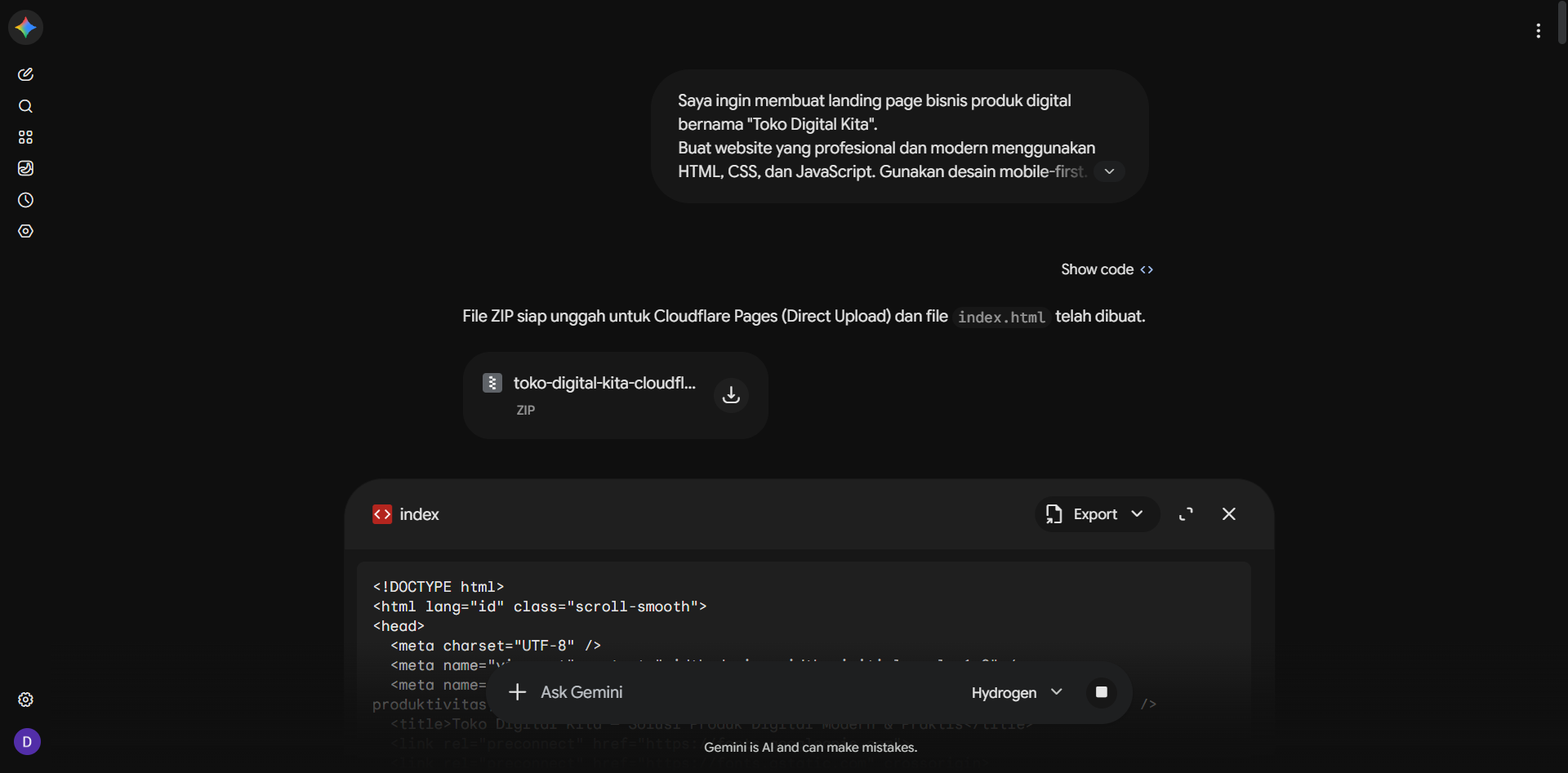
Saya ingin mempublikasikan website ini ke Cloudflare Pages menggunakan Direct Upload. Karena itu, pastikan hasil akhirnya berupa file zip, Semua CSS dan JavaScript harus berada di file yang sama.
Jangan hanya menampilkan preview. Saya juga membutuhkan kode lengkap yang dapat disimpan sebagai file HTML.
Kalau Gemini sudah membuat websitenya, jangan langsung puas hanya karena tampilannya bagus. Coba periksa bagian-bagiannya, terutama tampilan HP dan tombol yang akan digunakan pengunjung. Begini contohnya:
Kalau Agan ingin memperbaiki tampilannya, cukup sampaikan permintaan tambahan. Misalnya:
Ubah bagian hero agar lebih menarik untuk penjualan, perbesar tombol CTA pada layar HP, dan tambahkan bagian penawaran khusus. Jangan mengubah struktur teknis satu file HTML.
Setelah selesai, gunakan opsi salin atau ekspor kode yang tersedia. Jika Gemini menghasilkan aplikasi berbasis React, minta agar hasilnya dikonversi menjadi HTML mandiri terlebih dahulu.
Sampai di sini, Agan sudah tahu tiga cara membuat website menggunakan AI. Berikutnya kita akan menyiapkan file hasilnya supaya bisa dibuka di browser dan diunggah ke Cloudflare.
BAB 8 — Cek Dulu Hasilnya
Mama tahu, biasanya setelah berhasil membuat website, rasanya ingin langsung dipublikasikan. Tapi sebaiknya jangan terburu-buru. Website yang terlihat bagus belum tentu seluruh fiturnya sudah bekerja.
Coba buka website file html tadi melalui HP, lalu periksa satu per satu. Apakah tulisannya nyaman dibaca? Apakah tombol WhatsApp bisa diklik? Apakah FAQ dapat dibuka? Apakah gambar muncul? Kalau ada formulir atau kalkulator, apakah hasilnya sesuai?
Kalau menemukan masalah, Agan bisa meminta AI membantu memeriksanya.
PROMPT 4 — MEMERIKSA DAN MEMPERBAIKI WEBSITE
Saya memiliki website HTML yang akan dipublikasikan melalui Cloudflare Pages.
Tolong audit kode berikut dengan fokus pada:
• Struktur HTML yang valid.
• Responsivitas tampilan mobile.
• Navigasi dan tombol yang berfungsi.
• Kemungkinan error JavaScript.
• Tautan dan gambar yang rusak.
• Keterbacaan dan pengalaman pengguna.
• Kecepatan loading.
• Potensi masalah keamanan.
• Kompatibilitas dengan Cloudflare Pages Direct Upload.
Perbaiki masalah yang ditemukan tanpa menghilangkan fitur yang sudah berjalan.
Berikan kembali file HTML lengkap yang sudah diperbaiki.
Berikut kode website saya:
[TEMPELKAN KODE HTML DI SINI] atau upload file yang tadi telah didownload
Kalau masalahnya sudah jelas, Mama justru menyarankan memberi instruksi yang lebih spesifik.
Misalnya, "Tombol WhatsApp tidak bisa diklik saat dibuka melalui HP. Tolong perbaiki tanpa mengubah desain."
Misalnya lagi “Saya mau tombol checkout mengarah ke link ini”
Dll.
Dengan begitu, AI lebih fokus memperbaiki bagian yang bermasalah, bukan mengubah seluruh website yang sebenarnya sudah bagus.
Tetap lakukan pengujian sendiri setelah kode diperbaiki, karena pemeriksaan AI saja belum menjamin website bebas error.
BAB 9 — Upload Website ke Cloudflare
Sekarang kita sampai ke bagian yang paling ditunggu, yaitu membuat website benar-benar online.
Selama ini Agan baru membuka website melalui file yang tersimpan di HP atau laptop. Supaya bisa diakses orang lain, kita perlu mengunggahnya ke layanan hosting. Di sini kita akan menggunakan Cloudflare Pages. Untuk website statis sederhana, Agan bisa memanfaatkan paket gratisnya tanpa wajib membeli domain sendiri.
Langkah 1 — Buat atau Login ke Akun Cloudflare
Buka https://dash.cloudflare.com/ melalui browser. Kalau belum punya akun, daftar terlebih dahulu menggunakan email aktif. Kalau sudah punya, tinggal login.
Langkah 2 — Masuk ke Workers & Pages
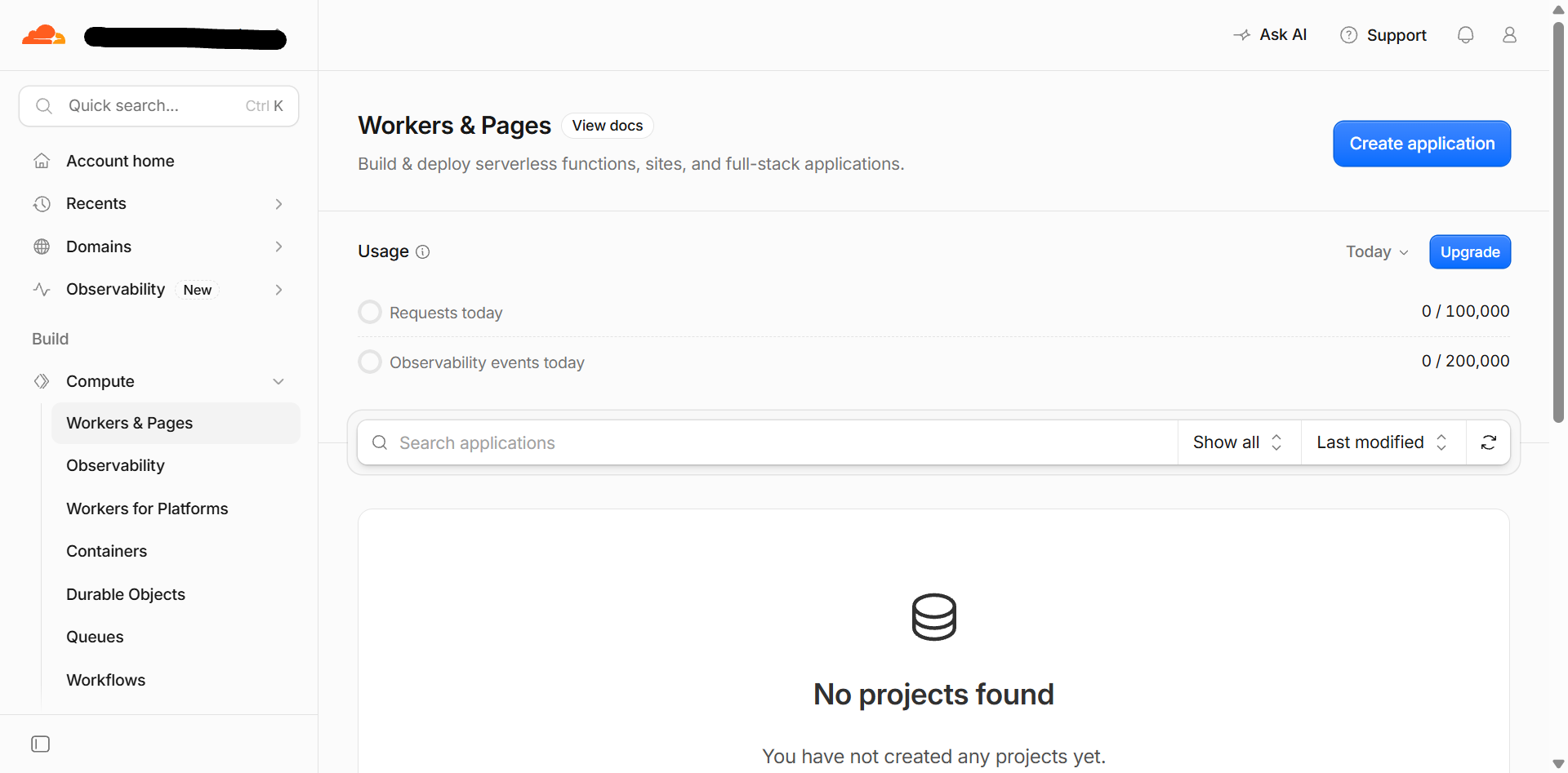
Setelah berada di dashboard Cloudflare, cari menu Workers & Pages. Melalui menu inilah kita akan membuat project untuk website.
Langkah 3 — Buat Project Baru
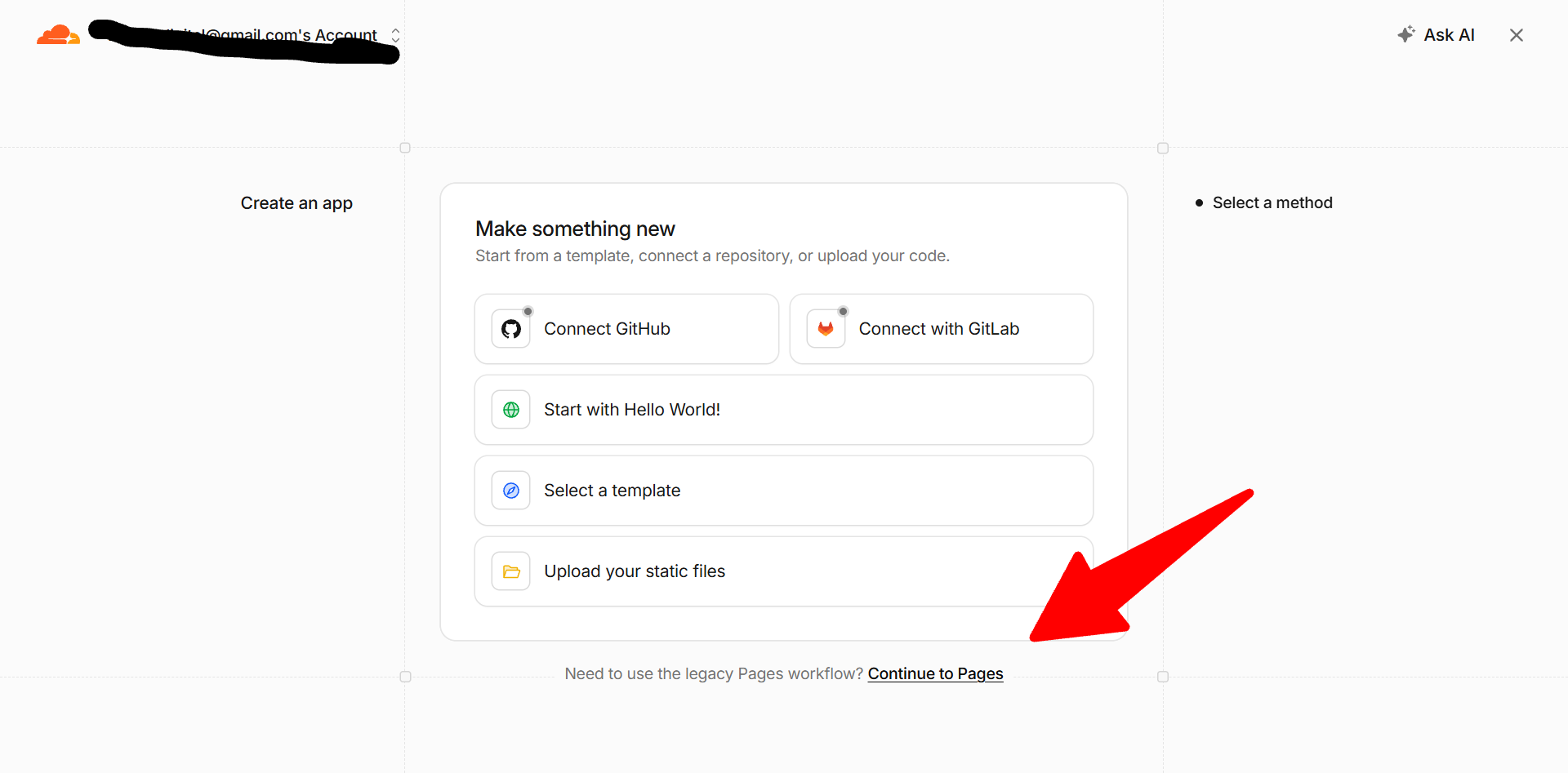
Klik Create application, lalu pilih opsi untuk membuat project Pages. Silahkan lihat gambar dibawah untuk lebih jelas. Selanjutnya, cari metode Direct Upload atau upload file secara langsung.
Tampilan dashboard Cloudflare kadang mengalami perubahan, jadi jangan bingung kalau posisi tombolnya sedikit berbeda dari panduan ini. Intinya, kita mencari pilihan untuk mengunggah website statis tanpa harus menghubungkannya ke GitHub.
Langkah 4 — Siapkan Folder atau ZIP Website
Untuk upload melalui dashboard, Cloudflare mendukung folder atau file ZIP yang berisi aset website.
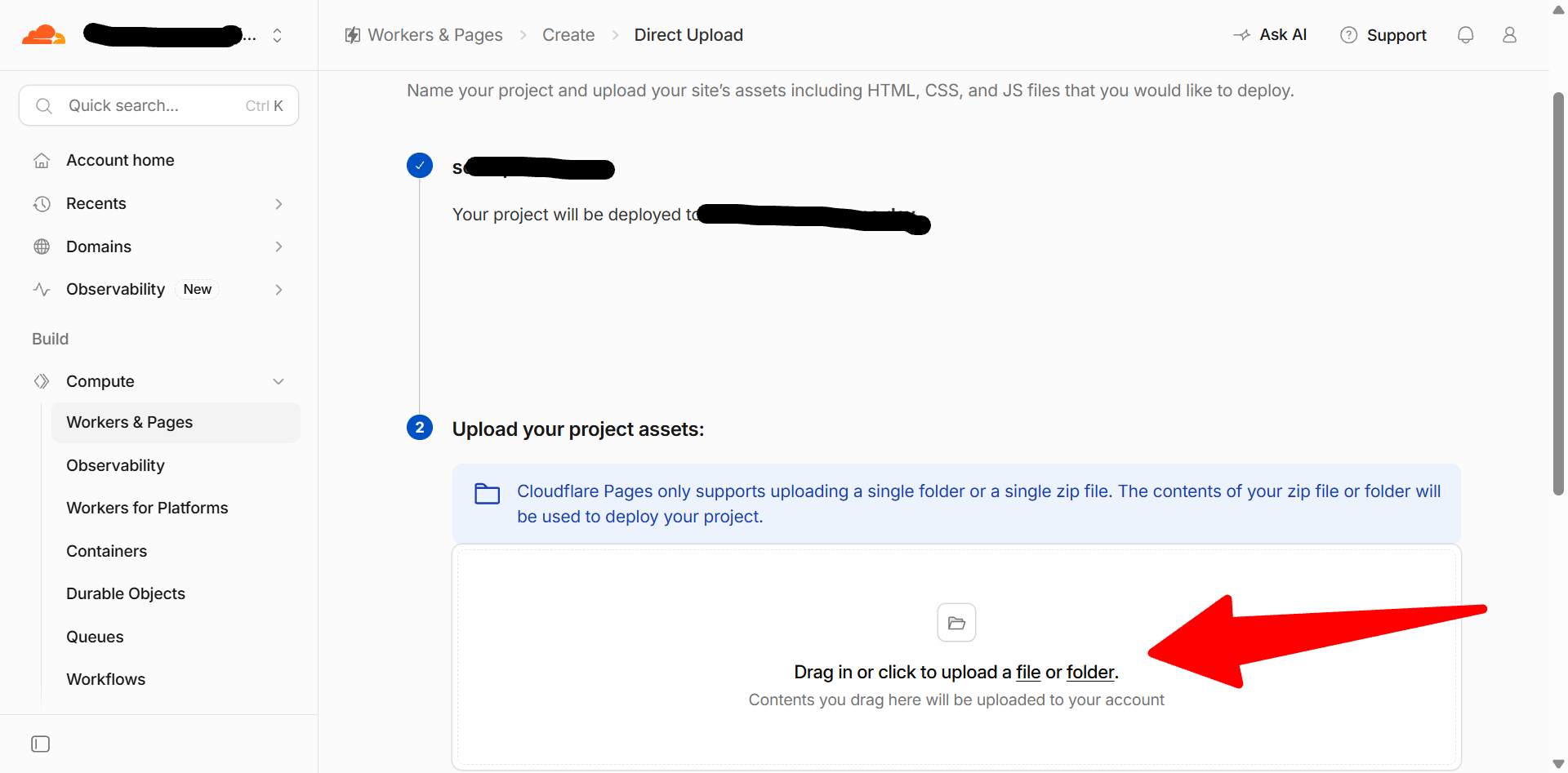
Kalau Agan dapat file dari ai berbentuk tokodigital.html rubah dulu menjadi index.html.Dan kalau hanya memiliki satu file index.html, masukkan file tersebut ke folder baru, misalnya website-pertama. Jika menggunakan HP dan lebih mudah mengunggah ZIP, kompres file website menjadi ZIP.
Pastikan file index.html berada di bagian utama paket website, bukan tersimpan terlalu dalam di folder tambahan.
Langkah 5 — Beri Nama Project
Selanjutnya, masukkan nama project yang diinginkan. Misalnya:
tokodigitalkita
Kalau nama tersebut masih tersedia, Cloudflare bisa memberikan alamat seperti:
https://tokodigitalkita.pages.dev
Ini hanya contoh, ya. Nama yang Agan pilih harus tersedia terlebih dahulu.
Usahakan menggunakan nama yang singkat, mudah diingat, dan berhubungan dengan website yang dibuat.
Langkah 6 — Upload dan Publikasikan
Setelah nama project ditentukan, unggah folder atau ZIP website. Kemudian klik tombol deployment yang tersedia dan ikuti prosesnya sampai selesai.
Kalau berhasil, Cloudflare akan memberikan alamat website yang bisa Agan buka melalui browser.
Nah, sekarang coba buka alamat tersebut. Kalau tampilan website muncul dan semua tombol berfungsi, berarti Agan sudah berhasil mempublikasikan website buatan AI.
Mama sarankan coba buka juga melalui HP lain atau browser berbeda untuk memastikan halaman benar-benar bisa diakses secara publik.
BAB 10 — Bagaimana Kalau Website Mau Diubah?
Tenang, Agan nggak perlu membuat project baru setiap kali ingin memperbarui website.
Misalnya minggu depan Agan ingin mengubah harga produk, mengganti headline, menambahkan bonus, atau memperbaiki desain. Cukup kembali ke ChatGPT, Claude, atau Gemini, lalu berikan kode website terbaru beserta instruksi perubahannya.
Contohnya seperti ini:
Tolong ubah website ini dengan ketentuan:
Harga produk menjadi Rp299.000.
Ganti headline menjadi lebih menarik.
Tambahkan bagian bonus pembelian.
Ganti tombol utama ke halaman checkout yang akan saya berikan.
Pertahankan desain dan semua fungsi lainnya.
Berikan kode HTML lengkap setelah diperbarui.
Setelah mendapatkan kode versi terbaru, simpan kembali sebagai file index.html. Kemudian buka project di Cloudflare Pages, masuk ke bagian deployment, pilih Create deployment, dan unggah folder atau ZIP yang sudah diperbarui.
Setelah deployment berhasil, website utama dapat menggunakan alamat yang sama seperti sebelumnya.
Jadi, kalau Agan sudah membagikan link website di WhatsApp, Telegram, atau media sosial, nggak harus menggantinya hanya karena ada perubahan tampilan atau informasi produk.
BAB 11 — Bonus 3 Prompt Website yang Bisa Langsung Dicoba
Kalau sudah berhasil membuat website pertama, biasanya muncul keinginan membuat yang lain. Nah, supaya Agan nggak perlu menyusun instruksi dari awal, Mama siapkan tiga prompt tambahan.
Tinggal salin, ganti informasi di dalam tanda kurung siku, lalu kirim ke ChatGPT, Claude, atau Gemini.
BONUS 1 — Membuat Sales Page Produk Digital
Prompt ini cocok buat Agan yang menjual ebook, template, panduan, aplikasi HTML, atau produk digital lainnya.
Bertindaklah sebagai senior web designer, UI/UX designer, dan conversion copywriter. Buat landing page untuk menjual produk digital bernama [NAMA PRODUK].
Produk ini membantu [TARGET AUDIENS] mengatasi [MASALAH UTAMA].
Harga produk adalah [HARGA].
Keunggulan produk adalah [KEUNGGULAN].
Buat struktur halaman:
Headline dengan manfaat utama.
Subheadline yang menjelaskan solusi.
CTA pembelian.
Penjelasan masalah calon pembeli.
Manfaat dan fitur produk.
Cara kerja produk.
Detail produk yang didapat.
FAQ.
Penawaran harga.
CTA menuju [LINK CHECKOUT].
Gunakan bahasa Indonesia yang natural, persuasif, tetapi tidak berlebihan.
Jangan membuat testimoni, jumlah pembeli, diskon, atau klaim hasil yang tidak saya berikan.
Gunakan HTML, CSS, dan JavaScript murni dalam satu file index.html.
Buat responsif, modern, dan siap diunggah ke Cloudflare Pages tanpa proses build.
BONUS 2 — Membuat Website Portofolio
Kalau Agan punya keahlian atau menawarkan jasa, website portofolio bisa menjadi tempat untuk memperkenalkan layanan kepada calon pelanggan.
Buat website portofolio profesional untuk [NAMA].
Profesi saya adalah [PROFESI].
Layanan yang saya tawarkan adalah [DAFTAR LAYANAN].
Buat tampilan modern dan responsif.
Tambahkan:
Profil singkat.
Keahlian utama.
Daftar layanan.
Galeri hasil pekerjaan dengan placeholder.
FAQ.
Tombol kontak WhatsApp.
Gunakan satu file HTML mandiri dengan CSS dan JavaScript.
Jangan gunakan framework yang membutuhkan proses build.
Buat desain yang siap dipublikasikan di Cloudflare Pages.
Kedua prompt tersebut bisa Agan jadikan bahan latihan. Mulai dari satu yang paling dibutuhkan dulu, kemudian kembangkan sesuai kebutuhan.
BAB 12 — Kalau Mengalami Masalah, Coba Cek Bagian Ini
Saat pertama kali membuat website menggunakan AI, wajar kalau Agan menemukan beberapa kendala. Kadang tampilannya tidak sesuai, ada tombol yang nggak bekerja, atau website justru menampilkan error setelah diunggah.
Nggak perlu panik. Mama rangkum beberapa masalah yang cukup sering terjadi beserta cara mengatasinya.
1. AI menghasilkan kode terlalu panjang. Kalau kodenya terlalu rumit, minta AI menyederhanakan struktur dan menggabungkan semuanya menjadi satu file HTML tanpa menghilangkan fitur penting. Untuk website pertama, semakin sederhana struktur teknisnya, biasanya semakin mudah dikelola.
2. File HTML nggak bisa dibuka. Periksa apakah kode sudah disalin lengkap dan nama filenya benar. Pastikan menggunakan index.html, bukan index.html.txt.
3. Claude atau Gemini menghasilkan kode React. File React atau JSX tidak selalu bisa langsung dibuka seperti HTML biasa. Minta AI mengubahnya menjadi HTML, CSS, dan JavaScript mandiri, atau gunakan proses build yang sesuai jika ingin mempertahankan React.
4. Setelah diunggah, website menampilkan 404. Biasanya perlu memeriksa lokasi file utama. Pastikan index.html berada di bagian utama aset website yang di-deploy.
5. Tampilan berbeda dari preview AI. Coba periksa apakah ada file CSS, gambar, atau JavaScript tambahan yang belum ikut diunggah. Bisa juga website menggunakan library eksternal yang tidak tersedia saat dibuka.
6. Tombol WhatsApp nggak berfungsi. Pastikan link menggunakan format yang benar. Contohnya https://wa.me/6281234567890. Ganti dengan nomor tujuan menggunakan kode negara 62 tanpa tanda plus atau angka nol di depan.
7. Ada fitur yang tidak berjalan. Jangan lupa, tidak semua fitur bisa dibuat hanya menggunakan HTML. Beberapa fitur seperti login pengguna, database, atau pemrosesan AI melalui API membutuhkan sistem tambahan. Untuk awal, Mama menyarankan fokus pada fitur yang bisa berjalan langsung di browser.
8. Website membutuhkan API key. Jangan pernah memasukkan API key rahasia langsung ke file HTML publik. Kode tersebut bisa diperiksa oleh pengunjung. Jika website membutuhkan akses API rahasia, Agan perlu menggunakan backend yang sesuai.
Kalau masalahnya masih belum selesai, Agan bisa menyalin pesan error atau menjelaskan kendalanya ke AI yang digunakan. Minta AI memeriksa penyebabnya dan memberikan perbaikan. Tetapi jangan lupa menguji ulang hasilnya, ya.
BAB 13 — Website Jadi, Terus?
Setelah berhasil membuat website pertama, jangan cuma disimpan lalu dilupakan. Ada banyak hal yang bisa Agan lakukan, terutama kalau sedang membangun usaha atau ingin mencoba peluang bisnis digital.
Misalnya, Agan punya produk digital sendiri. Daripada hanya membagikan link checkout, Agan bisa membuat sales page yang menjelaskan manfaat produk, fitur, harga, serta alasan orang perlu membelinya.
Kalau Agan mengikuti program affiliate, website juga bisa dijadikan halaman rekomendasi produk. Isi dengan informasi yang membantu calon pembeli mengambil keputusan, lalu sertakan link affiliate yang relevan.
Buat Agan yang menawarkan jasa, website portofolio bisa menjadi tempat memperlihatkan pengalaman, contoh pekerjaan, dan cara menghubungi Agan. Ini tentu lebih rapi daripada harus menjelaskan layanan yang sama berulang kali lewat chat.
Ada juga peluang membuat tools sederhana, seperti kalkulator laba, penghitung target penjualan, atau generator teks berbasis template. Kalau fiturnya memang bermanfaat, tools tersebut bisa dijadikan bonus produk, lead magnet, atau produk digital tersendiri.
Satu hal yang perlu diingat, ya. Punya website bukan berarti otomatis akan menghasilkan uang. Website hanyalah sarana. Agan tetap perlu memikirkan produk yang ditawarkan, siapa calon pembelinya, bagaimana mendatangkan pengunjung, dan bagaimana membuat penawaran yang menarik.
Tetapi setidaknya, dengan cara ini Agan bisa mulai mencoba tanpa harus mengeluarkan biaya hosting untuk website statis yang masih memenuhi batas paket gratis.
BAB 14 — Checklist Sebelum Website Dibagikan
Sebelum membagikan link website ke orang lain, Mama sarankan lakukan pemeriksaan terakhir. Nggak harus rumit, cukup pastikan beberapa hal berikut:
Tujuan dan isi website sudah sesuai.
File utama bernama index.html.
Website nyaman dibuka melalui HP.
Tulisan dan gambar tampil dengan baik.
Semua tombol dan navigasi berfungsi.
Link WhatsApp atau checkout sudah benar.
Informasi produk dan harga sudah sesuai.
Tidak ada API key rahasia di dalam kode.
Folder atau ZIP website sudah lengkap.
Website berhasil dipublikasikan melalui Cloudflare.
Alamat .pages.dev bisa dibuka melalui browser lain.
Kalau semuanya sudah aman, sekarang Agan bisa mulai membagikan link website ke calon pelanggan, teman, atau audiens media sosial.
PENUTUP — Saatnya Praktik
Nah, sampai di sini Agan sudah punya gambaran bagaimana membuat website dari nol menggunakan bantuan AI, kemudian mempublikasikannya melalui Cloudflare Pages.
Mungkin awalnya terlihat banyak langkah, tetapi kalau sudah dicoba, sebenarnya alurnya cukup sederhana. Kita menentukan ide website, meminta AI membuat kode, memeriksa hasilnya, menyimpan file HTML, lalu mengunggahnya ke Cloudflare.
Mama sarankan jangan langsung mencoba membuat website yang terlalu rumit. Mulai saja dari landing page sederhana dengan beberapa bagian dan satu tombol WhatsApp. Setelah berhasil, baru coba membuat website lain atau menambahkan fitur yang lebih menarik.
Yang penting, jangan takut bereksperimen. Kalau hasil AI kurang bagus, minta revisi. Kalau ada error, cari penyebabnya. Lama-lama Agan akan semakin terbiasa memberikan instruksi yang tepat dan memahami cara mengelola website sendiri.
Siapa tahu, dari percobaan membuat satu website sederhana, nantinya Agan justru menemukan ide produk digital, tools online, atau layanan yang bisa dikembangkan menjadi bisnis.
Semoga panduan ini bermanfaat dan bisa membantu Agan mulai membuat website sendiri tanpa harus pusing memikirkan biaya hosting di awal.
Selamat mencoba, ya!
Salam, Mama
Referensi dan Sumber Belajar
ChatGPT: https://chatgpt.com/
Claude: https://claude.ai/
Gemini: https://gemini.google.com/
Cloudflare: https://dash.cloudflare.com/
Panduan Cloudflare Direct Upload: https://developers.cloudflare.com/pages/get-started/direct-upload/
Dokumentasi Gemini Canvas: https://support.google.com/gemini/answer/16047321
Dokumentasi Claude Artifacts: https://support.claude.com/en/articles/17153992-what-are-artifacts-and-how-do-i-use-them
Catatan: Fitur, tampilan, kuota gratis, dan batas penggunaan layanan AI maupun Cloudflare dapat berubah sewaktu-waktu. Panduan ini difokuskan pada pembuatan website HTML statis, bukan aplikasi yang membutuhkan backend atau layanan API berbayar.